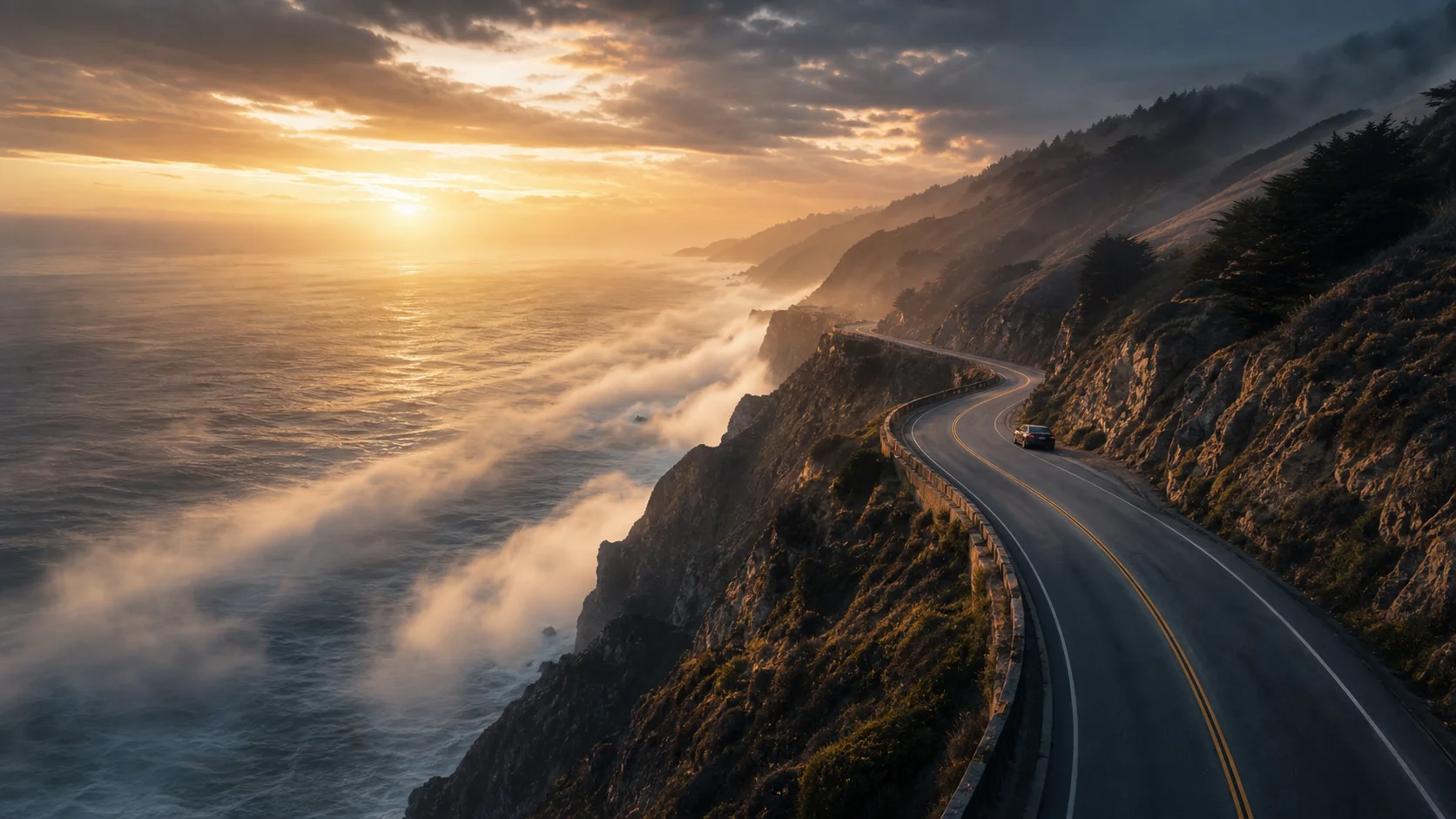
こちらがFlux 3 のギャラリーです。ここにある画像はすべて、このページの下に埋め込まれた同じ無料ジェネレーターから生まれ、それぞれに元となったプロンプトをそのまま添えています。この組み合わせこそが役に立つ部分です。良い作例はFlux 3 に何ができるかを教えてくれますが、そこへたどり着く方法を教えてくれるのはプロンプトのほうです。
スタイルで絞り込めば、同じエンジンが写実、シネマティックな照明、アイソメトリックな3D、フラットなイラストをどう描き分けるか分かります。求めているものに近い1枚が見つかったらリミックスを押してください。プロンプトが下のFlux 3 ツールにそのまま入るので、書き換えて自分の一枚を無料で生成できます。登録もクレジットも不要です。
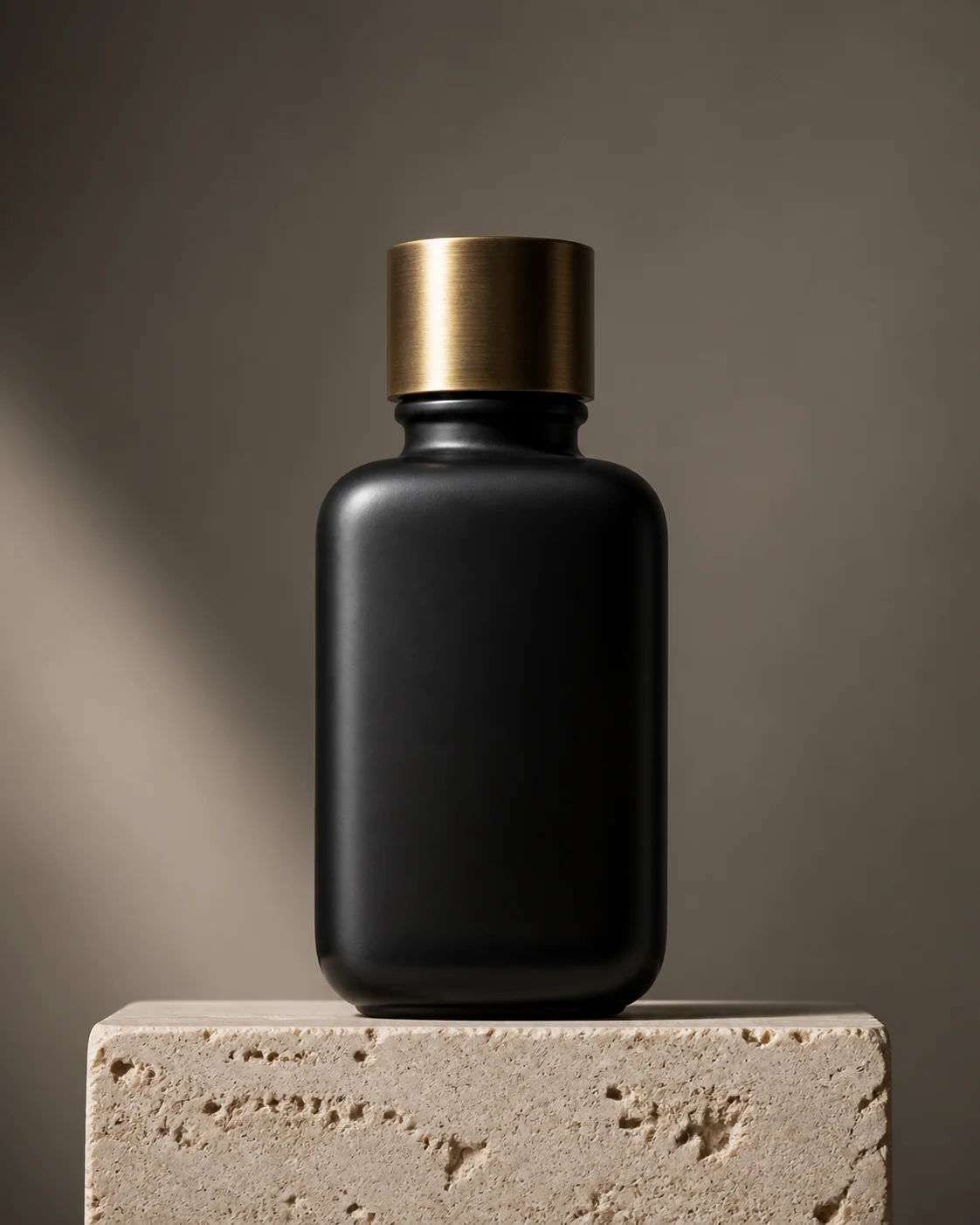
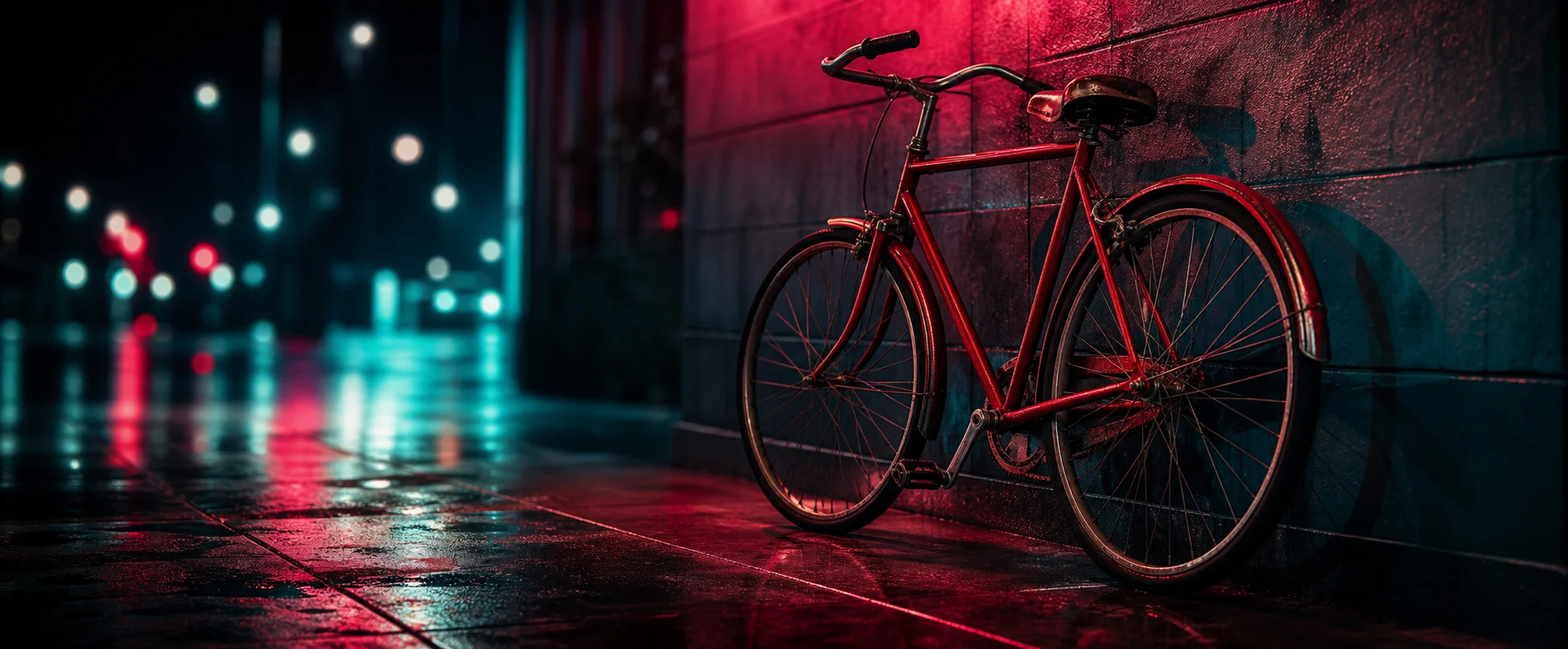
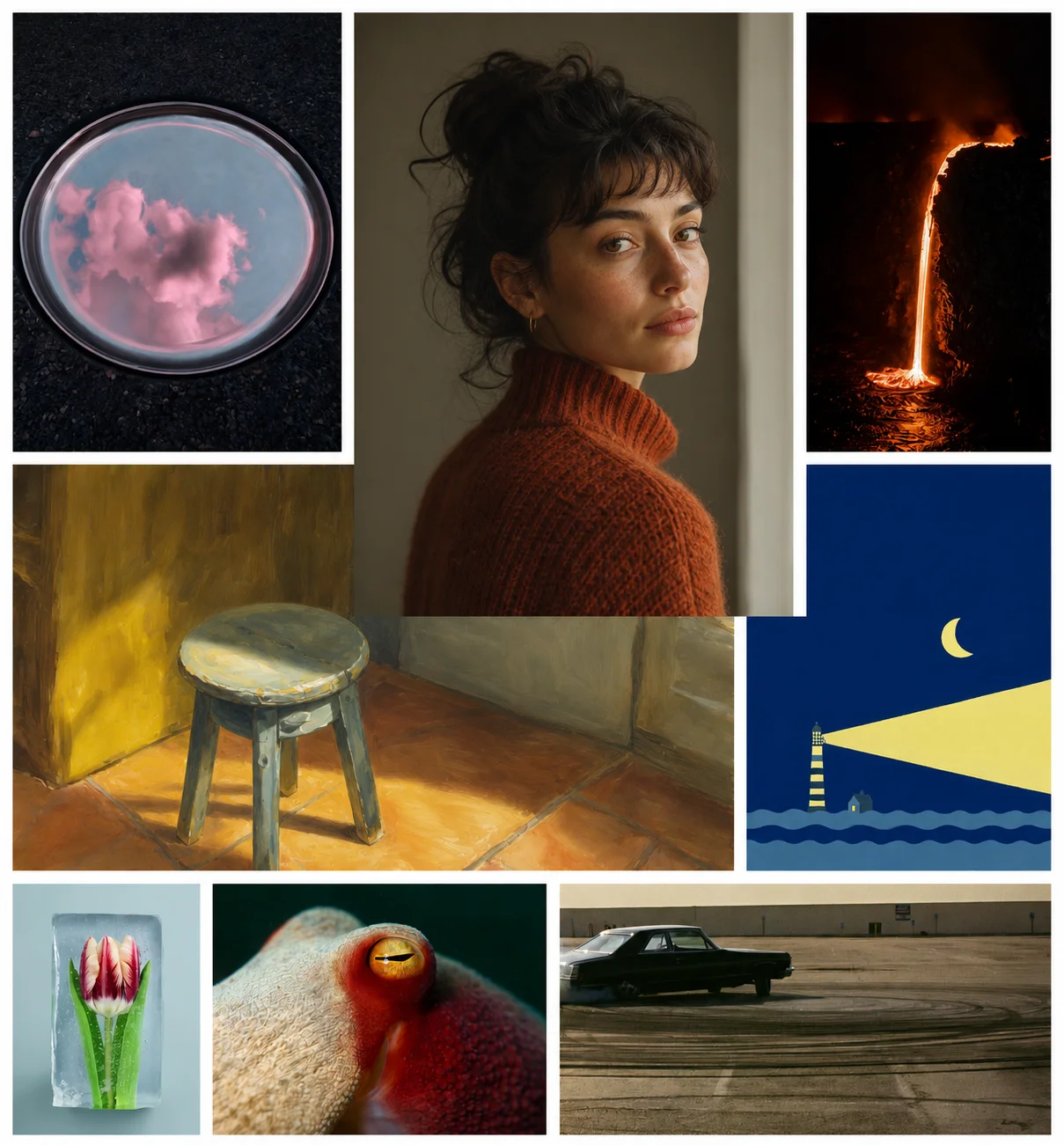
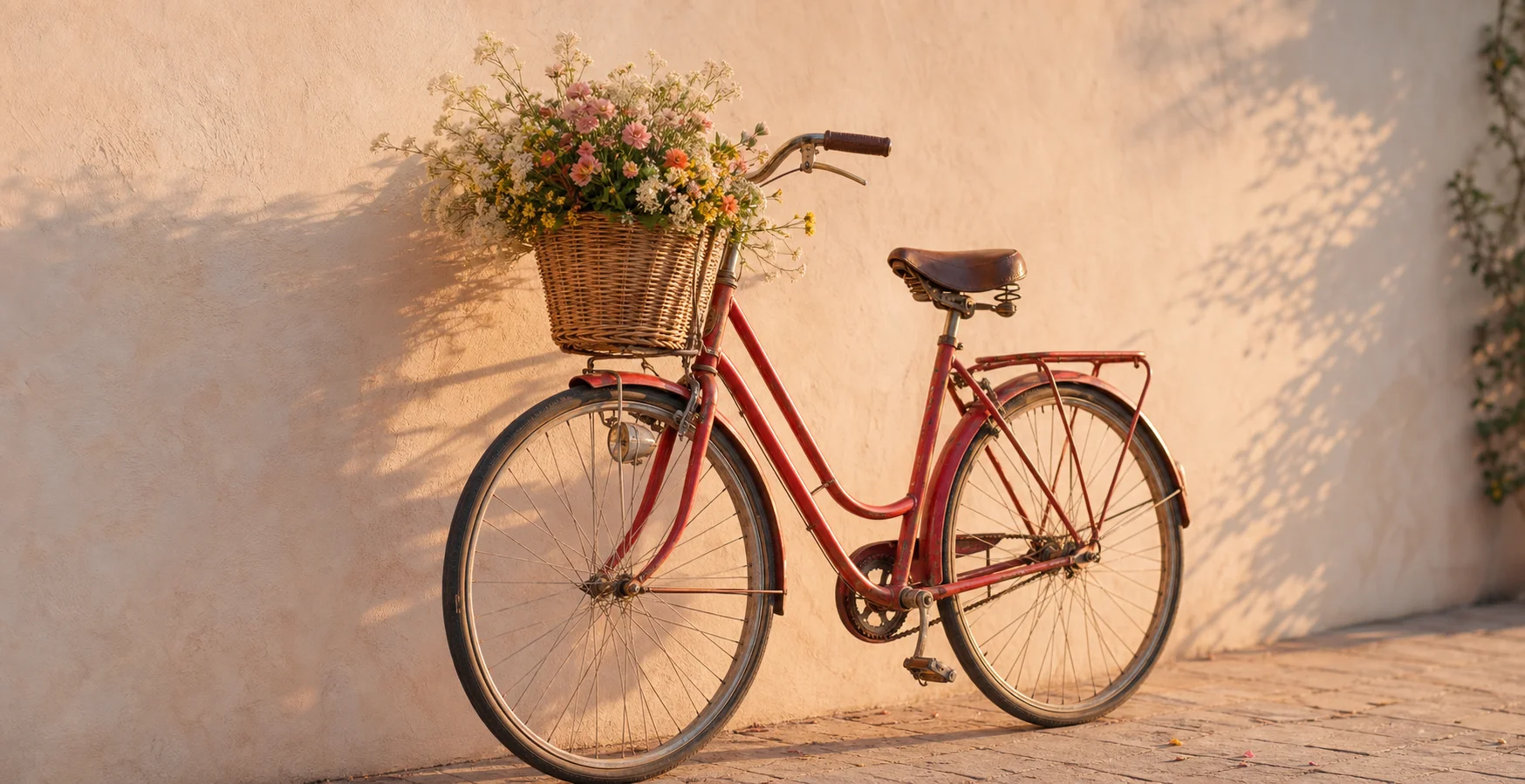
無料ジェネレーター
無料のFlux 3 ジェネレーターでプロンプトをリミックス
上のカードでリミックスを押すと、プロンプトがここに入ります。書き換えて比率を選び、無料で生成してください。
無料・匿名で使えます。Turnstile で確認するだけで、アカウントは不要です。
プロンプト
Flux 3 は各スタイルをどう扱うか
Flux 3 のスタイルは、専用の切り替えではなくプロンプトの画材の節が担っています。35mmの写真、アイソメトリックな3Dレンダー、マットペインティング、エディトリアルなファッション写真といった言葉を挙げると、光の扱い、被写界深度、色の出方、描き込みの密度までが一斉に動きます。ジェネレーターのスタイルチップがしているのもまさにこれで、書いた文章の末尾に画材の節を足しているだけです。
Flux 3 のプロンプトの読み方
上の画像に添えられたプロンプトを見ると、同じ形が繰り返されているのが分かります。まず被写体、次に場所、次に光、最後に画材です。Flux 3 は前に置かれた節をより重く扱うため、この順番はきちんと仕事をしています。どれかをジェネレーターにリミックスしたら、一度に一節だけ変えてみてください。画材を入れ替えて被写体は残す、あるいは画材はそのままで場面を動かす。5枚生成するほうが、50回書き直すより多くを学べます。
さらに見る
自分の一枚をつくる
このギャラリーにあるものはすべて無料で再現できます。プロンプトをリミックスし、一節を変えて、透かしもアカウントもなしにフル解像度で保存してください。