無料ジェネレーター
まずFlux 3 でベースとなる画像を作る
Flux 3 Edit は必ず実在の画像から始まります。ここで1枚つくってから、変えたい点を書いてください。
無料・匿名で使えます。Turnstile で確認するだけで、アカウントは不要です。
できること
Flux 3 Edit が得意なこと
Flux 3 Edit は、Flux 3 Image が素材をくれた後に手に取るモデルです。既存の画像と指示をあわせて読み取り、構図を保ったまま、頼まれた部分だけを変えたバリエーションを返します。時間帯、画材、色調、画面内の1つの物体。白紙ではなく実在する画像を土台にしているため、同じプロンプトを引き直すよりもぶれがはるかに小さくなります。
実際の流れはとても短いものです。下のツールでFlux 3 Image を使って生成し、返ってきた画像を見て、変えたい一点を言葉にする。それだけです。Flux 3 Edit もここでは無料で、登録もクレジットも要りません。
画像全体のスタイル変更:
写真を水彩に、イラストを3Dに、昼の情景を夜に。気に入った画角はそのままに置き換えられます。
部分的な変更:
物体を1つ差し替える、色を変える、気になる要素を消す。それ以外はFlux 3 Image が描いた位置にそのまま残ります。
制御されたバリエーション:
無関係な5枚ではなく、レイアウト検討に使えるほぼ同一の候補をまとめて作れます。
構図の保持:
配置、カメラアングル、被写体の大きさが編集後も残ります。プロンプトを書き直さず編集する意味は、まさにここにあります。
サンプル
Flux 3 Edit の作例
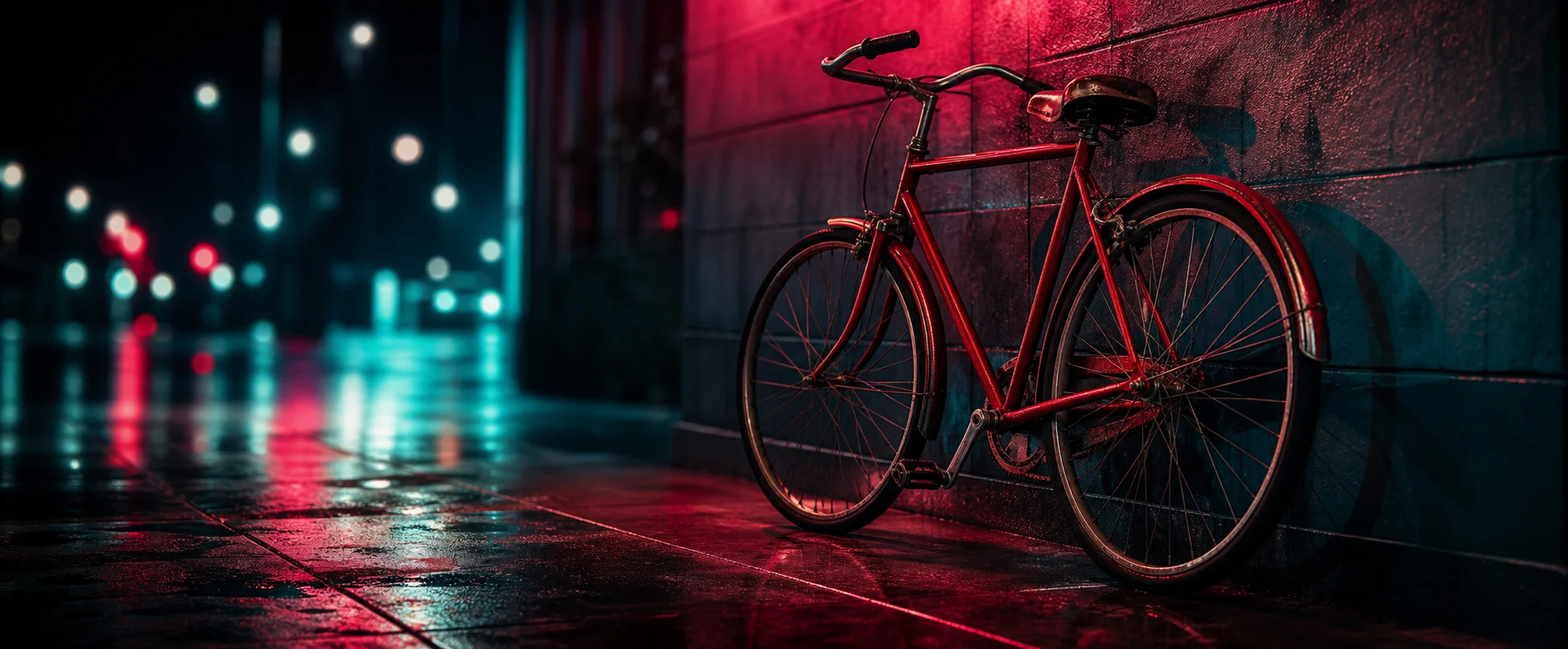
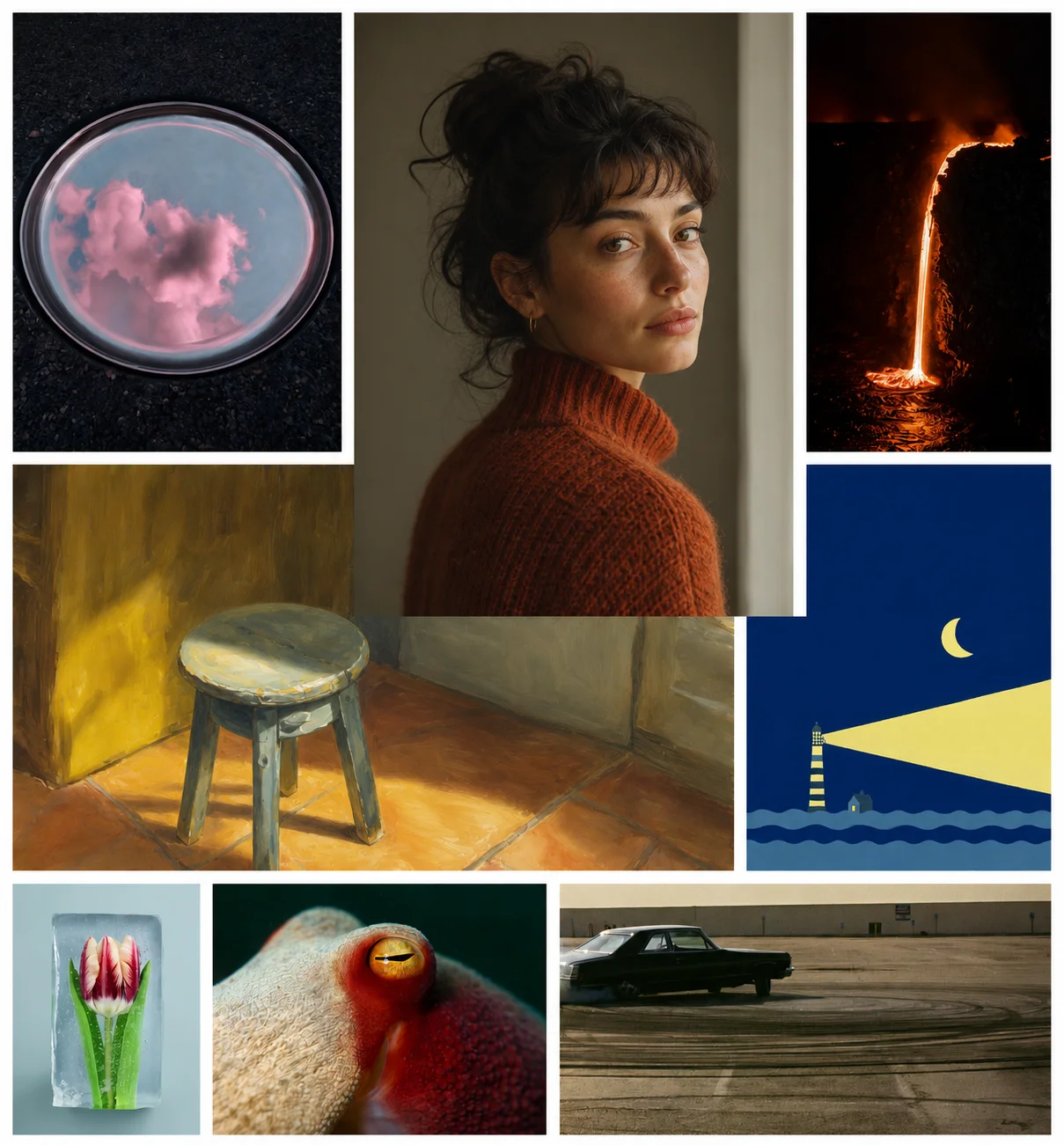
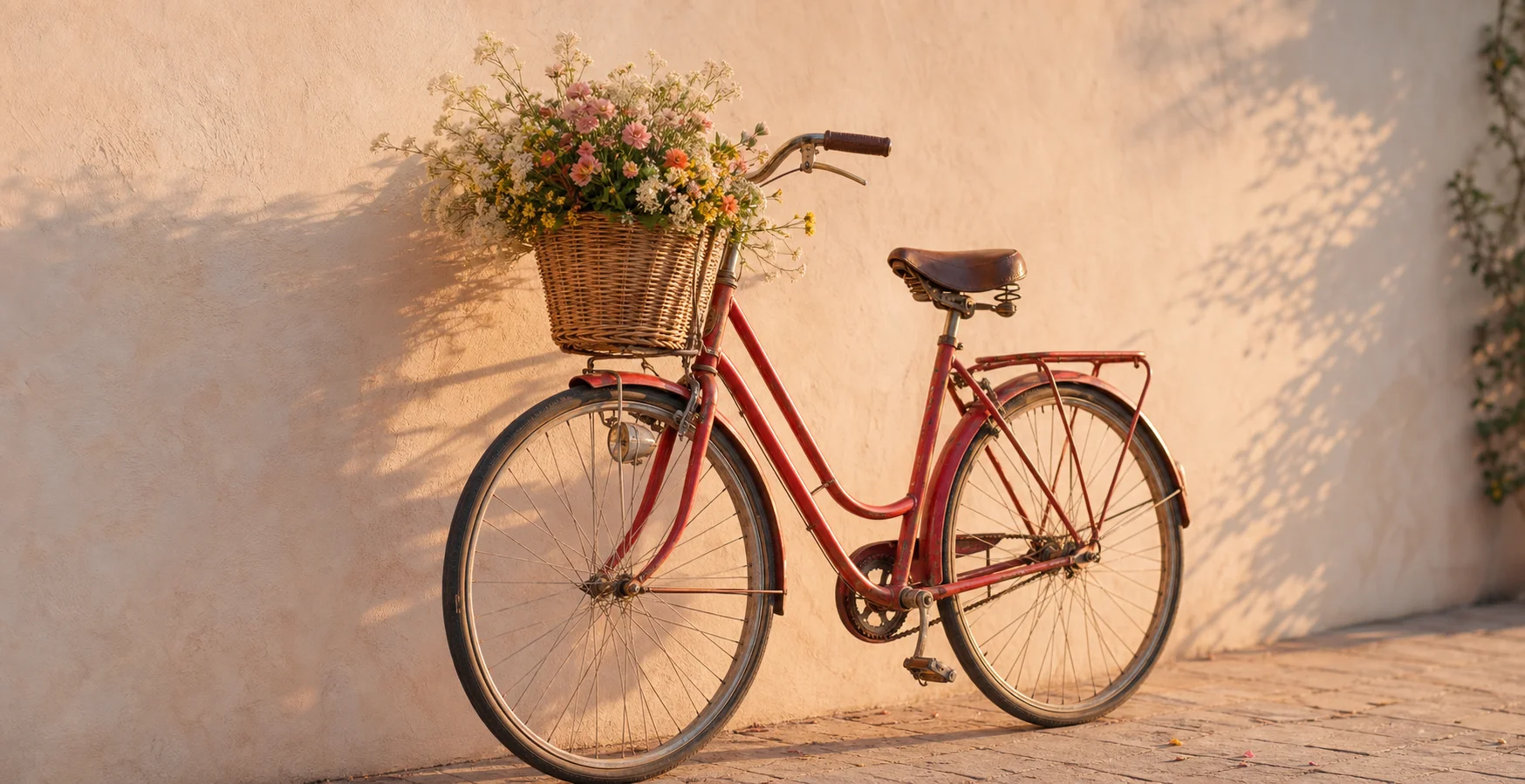
これらはFlux 3 Image で生成した画像で、Flux 3 Edit が出発点として受け取るのはこうした一枚です。
スペック
仕様と制限
| 項目 | 内容 |
|---|---|
| 入力の種類 | 生成した画像+テキストの指示 |
| 対応アスペクト比 | 元の画像を引き継ぎます |
| 速度 | 1回の編集につき約3〜6秒 |
| コスト | 無料、クレジット不要 |
使い方
Flux 3 Edit を無料で使う手順
- 01
ベース画像を生成する:
このページのFlux 3 ジェネレーターを使ってください。Flux 3 Edit には土台となる実際の画像が必要で、白紙からは始まりません。
- 02
変える箇所を決める:
光、画材、物体1つなど、要素を1つに絞りましょう。1点だけの指示のほうが、プロンプトを書き直すよりずっと安定します。
- 03
指示を書く:
何を変え、何を残すのかを書きます。残すものを明示するのは、多くの人が飛ばしてしまう大事な一手です。
- 04
見比べてダウンロード:
気に入ったほうを残して、フル解像度で保存します。透かしもアカウント登録もありません。
よくある質問
Flux 3 Edit のよくある質問
はい。このサイトの他のFlux 3 機能と同じく、Flux 3 Edit も無料・匿名で使えます。挟まるのはTurnstile だけで、購入するクレジットも使い切るクレジットもありません。
ここでの流れは、上のジェネレーターでFlux 3 が描いた画像を起点にしています。まずプロンプトから画像を生成し、それを編集してください。この形なら処理は匿名のままで、あなたのデータが手元に残ることもありません。
Flux 3 Image は一文から絵を組み立てます。Flux 3 Edit は完成した絵と指示を受け取り、新しく作り直すのではなく構図を保ったまま変更した版を返します。
はい。編集後の画像も、ここで生成した他のものと同じ扱いです。透かしもロイヤリティもなく、商用利用の制限もありません。
さらに見る
Flux 3 Edit の位置づけ
Flux 3 Edit はつねに二歩目であり、一歩目にはなりません。片側でFlux 3 Image と組み合わさり、静止画が動く様子を見たいときはもう片側でFlux 3 Video のプレビュー層につながります。編集の計画を立てる前に、まずFlux 3 Image のページでベースモデルの実力を確かめてください。